Мазилу И Установить
Как установить браузер Mozilla FireFox для Windows. Настройки безопасности и приватности в русской версии браузера Статистика показывает, что сейчас услугами сети Интернет регулярно пользуется подавляющее большинство людей нашей планеты. Для навигации и поиска нужной информации в Сети необходимо установить браузер, самыми распространенными сейчас являются следующие бесплатные программы: В данной статье будет представлен обзор интернет-браузера Opera, установка приложения на компьютер, установка расширений, а таке же избавление от назойливой рекламы. Сразу хотелось бы отметить, что популярность последнего объясняется вовсе не тем, что он удобен или обладает серьезными преимуществами. Браузер IE не может похвастаться защищенностью и функционалом Мозиллы, или скоростью и компактностью Google Chrome, просто его не нужно качать — он является одним из дополнений для Windows. Однако, все познается в сравнении, и у неповоротливого и «задумчивого» IE не остается практически никаких шансов рядом с Мозиллой или другими популярными и бесплатными браузерами.
Презентация на тему святой николай. Бесплатно скачать мазилу фаерфокс Вы легко сможете установить и настроить на своем компьютере. Программа: Mozilla Firefox. Версия: 60.0.1 от 2018-05-17. Для windows: XP, vista, 8, windows 7, windows 10 32bit, 64bit. Mozilla Firefox: 5 комментариев. Влад в 19:11. Отличный браузер для виндовс! Jump to Установка браузера - Установить firefox сможет любой пользователь, так он устанавливается как любая другая программа.
Основные особенности Мозиллы Файерфокс Приложение Mozilla FireFox пользуется репутацией если не бесспорного, то весьма перспективного лидера в соревнованиях браузеров. В день релиза Mozilla FireFox 3.0 его скачали и установили 8 миллионов пользователей.
Mozilla Официальный Сайт
Это официальные данные, которые попали в Книгу рекордов Гиннеса. Для сравнения: Opera 9.50, которая была на тот момент на пике популярности, отстала примерно в 10 раз по количеству загрузок. Особенностями браузера Мозилла, которые сделали это приложение настолько популярным, являются:. кроссплатформенность (поддержка Windows (32 и 64 bit), Linux, Android, Mac OS, Solaris, BeOS);. открытый исходный код (приложение бесплатно, а в его разработке принимают участие множество добровольцев со всего мира);.
Kaon kcf-sa700pco прошивка. широкий ассортимент плагинов и дополнений на сайте;. потрясающая гибкость настроек. Примечательно, что в отличие от прочих браузеров, Мозилла в базовой версии располагает минимальным функционалом, но пользователи могут самостоятельно скачать нужные расширения. Это позволяет модифицировать свое приложение ровно в той степени, в которой требуется. Инсталляция Mozilla FireFox для Windows Чтобы установить браузер Мозилла нужно зайти на официальный сайт и скачать последнюю версию приложения. После его запуска появится вот такое окно: У пользователя есть выбор:. оставить параметры по умолчанию (кнопка «Установить»);.
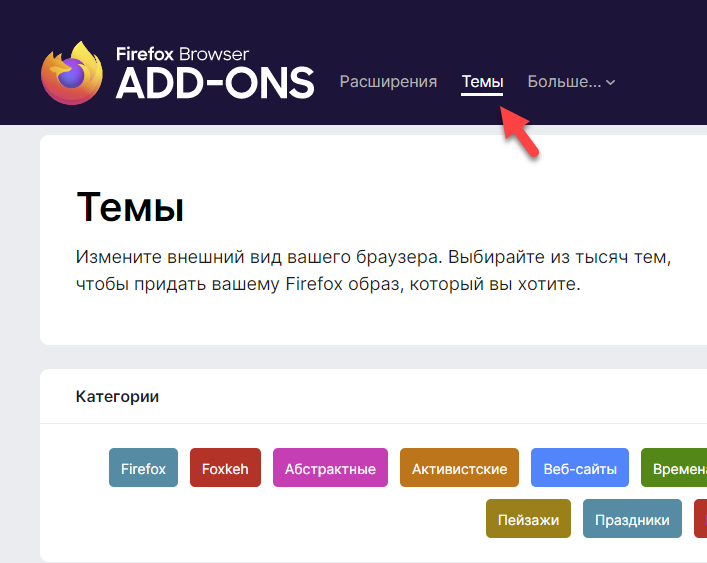
изменить их — «Настройки». Если вы из каких-либо соображений не желаете обновлять браузер Мозилла в автоматическом режиме или нужно изменить место его размещения на компьютере, то все эти установки производятся в открывшемся окне. Процедура инсталляции занимает минимальное время даже на устаревших компьютерах, не более двух минут. Темы для Mozilla FireFox Для пользователей доступна возможность менять интерфейс по своему усмотрению, в разделе дополнений хранится множество бесплатных тем. Можно изменить не только цветовую схему окон, но и внешний вид кнопок, скачав понравившийся вариант:.
Зайти в меню (правый верхний угол);. Выбрать «Дополнения»;.
Нажать на «Получить дополнения»;. Список тем расположен в правой нижней части экрана — «Показать все». В открывшемся окне можно выбрать и установить понравившуюся тему, для удобства пользователей Мозиллы они разбиты на категории. Как импортировать закладки в Mozilla FireFox, синхронизация Импортировать закладки Мозилла предложит еще в процессе установки. Как видно на картинке, поддерживаются браузеры IE и Chrome, однако и с Opera проблем не возникнет.
Для этого придется сначала запустить Оперу и сделать экспорт закладок, а потом открыть полученный файл в Mozilla FireFox. Безусловно, это очень удобная и нужная функция, но гораздо больший интерес для пользователя представляет возможность синхронизации своего браузера. Это дает возможность установить Mozilla FireFox на различные компьютеры и устройства, не настраивая его каждый раз заново — вся важная информация в фоновом режиме будет получена программой при подключении к сервису синхронизации. После процедуры установки и запуска браузера Mozilla FireFox откроется окно, в котором пользователю будет предложено вкратце ознакомиться с основными функциями.
Обучение, при желании можно пропустить, закрыв эту вкладку, и сразу приступить к работе. Обновления для Мозилла выпускаются достаточно регулярно, браузер контролирует их появление и самостоятельно предлагает установить самую последнюю версию, это же относится и к бесплатным дополнениям. У подобной расширяемости и гибкости есть обратная сторона — Mozilla Firefox, по мере накопления различных надстроек и дополнений, начинает работать медленно. Особенно это относится к интерфейсу программы, скорость работы которого начинает заметно отставать от ближайшего своего конкурента, Google Chrome. Несмотря на это, браузер Mozilla Firefox предоставляет огромное количество удобных и полезных возможностей:.
проверку орфографии;. создание уникального профиля для каждого из пользователей;. синхронизацию данных для разных компьютеров, устройств и операционных систем;. закрепление нужных веб-страниц в отдельных вкладках;. присваивание тэгов для закладок;. создание различных папок и групп. Безопасность в Мозилле Вопросам безопасности разработчики уделяют очень большое внимание.
Традиционно, наибольшую уязвимость открывает возможность запоминать конфиденциальные данные своих учетных записей в электронной почте и на различных веб-ресурсах. Можно отключить эту функцию, но она довольно удобна и позволяет избавиться от необходимости держать все свои логины и пароли под рукой. Дополнительную преграду для злоумышленников может создать система, которая называется «мастер-пароль». Ее включение позволяет закрыть доступ ко всей секретной информации, включая цифровые сертификаты.
При создании общего пароля на специальном графическом индикаторе отображается его устойчивость к взлому. Помимо этого, безопасности посвящена еще одна вкладка меню — Приватность. Здесь можно запретить сайтам отслеживать посещения пользователя (трекинг), отключить ведение истории серфинга. Для того, чтобы усилить безопасность, существует довольно широкий выбор дополнений для Мозиллы, которые помогут не только бороться с навязчивой рекламой, но и заметно повысят уровень анонимности пользователя. Достаточно удобная система поиска позволяет искать как по категориям, так и по конкретным названиям. Как установить браузер Mozilla Firefox на свой компьютер Описание видеоурока В этом уроке мы разберемся, как устанавливать один из самых популярных браузеров на свой компьютер. Но для начала маленькое уточнение - заново устанавливать это программное обеспечение вовсе не обязательно, если у вас установлена предыдущая версия Mozilla Firefox.
В этом случае нужно просто обновиться до новой версии. Более того, при обновлении средствами самого браузера объем закаченных файлов будет меньшим, чем при скачивании полного установочного файла. (це можна показати у меню “Firefox” - “Справка” - “О Firefox”) Сама же процедура установки начинается с запуска скачанного установочного файла. Открывшееся окно тут же предложит вам выразить согласие с пользовательским соглашением.
Де-факто вы это делаете, нажимая на кнопку “Установить”. Далее запустится сам процесс распаковки файлов.
Следующий этап - запуск мастера установки браузера. Не спешите нажимать “Далее” - в этом окне разработчики оставили сообщение, которое советует закрыть все работающие приложения, если вы не хотите перезапускать компьютер после установки Mozilla Firefox. Теперь выберем тип установки - большинству пользователей подходит вариант обычной установки, ее мы и рекомендуем выбрать.
В следующем окне мастер установки предложит определиться с местом на диске, в которое будет установлена программа. Наш совет - согласиться с предложенным по умолчанию.
Здесь же вы можете согласиться либо отменить назначение Firefox веб-браузером по умолчанию. Для этого нужно убрать либо оставить галочку в соответствующем пункте. Осталось только нажать кнопку “Установить”.
После завершения непродолжительного процесса установки вы увидите сообщение об успешном его завершении и, по желанию, запусть браузер немедленно. При перуом заупске программа предложит вам импортировать настройки и прочие данные из других браузеров, если они установлены на вашем компьютере.
Выберите желаемый пункт и нажмите “Далее”. Но и это не все - при открытии окна браузера он еще раз предложит вам установить его веб-браузером по умолчанию. Может, ещё не все знают термин #8220; браузер #8220;, но, наверняка, многие уже слышали слово #8220; Мозила #8221; или #8220; Мазила #8220. В этой статье я как раз и расскажу, как установить Мазилу на Ваш компьютер. Так что такое браузер #8220; Мазила #8220;? Mozilla Firefox ( или, #8220;по народному#8221;, просто #8211; #8220; Мозила #8221; или #8220; Мазила #8220;) #8211; это Веб-браузер, некая оболочка, программа, с помощью которой миллионы людей по всему земному шару заходят во Всемирную Паутину #8211; Сеть Интернет.
Этот браузер имеет очень много функций, поэтому популярен среди пользователей всех возрастных категорий. Как установить Мазилу? Чтобы установить Mozilla Firefox на русском языке, нужно на официальном сайте разработчиков скачать установочный файл последней версии. Нажимаем на кнопку #8220; Firefox. Загрузить бесплатно #8220;, как показано на рисунку ниже, и выбираем место на компьютере, куда сохраниться установочный файл Мазилы.
Мне удобнее сначала сохранить его на #8220; Рабочий стол #8220. Но я всегда потом переношу этот файл в специальную папку #8211; к другим установочным файлам. Советую так же это делать, чтобы не засорять пространство #8220; Рабочего стола #8221; и память #8220; Локального диска C #8220. Ждём пока Мазила загрузиться. После завершения загрузки, запускаем установочный файл: После этого, ждём пока программа установки извлечётся. О состоянии извлечения нам будет показывать индикатор #8211; он должен заполниться на 100%. Как установить Мазилу В следующем окне нужно выбрать, какой тип установки Вы произведёте: На этом этапе мы можем:.
Увидеть куда именно (на какой диск и в какую папку) будет установлено Мазилу. Для чего это нам надо Вы узнаете в следующей статье о браузере Мазила. Чтобы не пропустить её, советую подписаться на обновления сайта. Поставить/снять галочку. Для того чтобы Мазила была Вашим основным браузером, и все ссылки на сайты открывались только ею, ставьте галочку. Если у Вас уже есть любимый браузер, тогда галочку ставить не нужно. Нажимаем на кнопку #8220;Установить#8221; чтобы наконец-то установить Мазилу:).
Ждём завершения установки Мазилы. Об этом нам сообщит #8220; Мастер установки #8220;:. Ставим галочку напротив #8220; Запустить FireFox #8221; чтобы сразу же приступить к работе в браузере Мазила. Кликаем по кнопке #8220; Готово #8220;, чтобы выйти из программы установки. Браузер Мазила успешно установлен! Если Вы поставили галочку напротив #8220; Запустить FireFox #8220;, то Мазила запустится сразу после нажатия кнопки #8221; #8220; Готово #8220. Сначала запуститься #8220; Мастер импорта настроек и данных #8221; ( если же Вы галочку не ставили, то он откроется при первом запуске Мазилы):.
Выбираем пункт #8220; Не импортировать ничего #8220. Кликаем по кнопке #8220; Далее #8220.
Далее откроется уже непосредственно сам браузер Мазила, и 2 вкладки: окно приветствия сайта, и начальная страница браузера. Только что Вы узнали, как установить Мазилу на Ваш компьютер.
Если Вам понравилась и была полезной эта статья #8211; нажимайте #8220;Рассказать друзьям#8221. В следующих статьях мы расскажем Вам, как пользоваться весьма богатым функционалом браузера Мазила, расскажем о все секретах и тонкостях пользования данным браузером, поэтому советую подписаться на обновления сайта. Чтобы не упустить возможность научиться многим полезностям. Так же будем рады Вас видеть в наших пабликах: Здравствуйте. Установка браузера не должна превышать 10 минут. Скорость установки, а точнее, загрузки установщика браузера, напрямую зависит от скорости Вашего Интернета. Есть 2 вида установщиков: 1й #8211; #8220;весит#8221; от 200 Кб до 5-10 Мб.
Должен скачиватся быстро. После запуска этого установщика, начинается загрузка самого браузера на Ваш компьютер. 2й #8211; #8220;весит#8221; #8211; 20-40 Мб.
Этот установщик имеет уже все необходимые файлы браузрера. Расчитан на установку на компьютеры. Где нет интернета. Вам стоит проверить, не блокирует ли антивирус загрузку установщика. Или скачать 2й вид установщика на любом другом компьютере. И тогда без проблем установите на свой компьютер браузер Мазилла Пришлось установить 43-ю мазилу, а она негодяйка напрочь вырубает флеш плейер. Случайно, не знаете, как это лечится?
Отключение аппаратного ускорения ни хрена не помогает. И еще, в 43-ей MF изменён привычный фейс #8220;настройки#8221;, где не предусмотрено подключение JavaScript #8211; где ж теперь искать? Пропишите в адресной строке about:config Это более тонкая настройка браузера. На сайте мазилы (или точнее на форуме) есть рассшифорвка каждой команды Источники: http://info-gramota.com/obuchenie-kompyuteru/kak-ustanovit-mazilu.
«Мазила», начиная с версии 56, обладает множеством возможностей и преимуществ:. Модернизованным дизайном в стиле минимализм, немного похожим на простой и понятный Google Chrome. Дает возможность использовать функцию закрепления вкладок, что очень удобно для пользователей, часто использующих определенные сервисы. Доступна функция быстрого переключения, что значительно облегчает поиск нужного сервиса. Также можно образовывать группы вкладок, чтобы они всегда были в быстром доступе. Повышенная производительность браузера делает его (в пять раз относительно предыдущей версии). Страницы грузятся меньше, чем за секунду.
Firefox скачать целесообразно для более удобной работы с интерактивными сервисами. Дополнения для персональной настройки представлены в огромном количестве, которые характеризуют хороший браузер, обладающий гибкостью. Mozilla firefox можно скачать бесплатно на русском языке и оценить по достоинству все его преимущества.
Представлено также множество вариантов оформления браузера, которые полностью обеспечат комфортную работу с «Мазила». Конфиденциальность обеспечена благодаря Запрету отслеживания действий пользователей. Это позволяет препятствовать использованию личных данных. Также преимуществом Mozilla Firefox, составляющим конкуренцию наиболее известными браузерами, является защита от вредоносных сайтов.
«Фаерфокс» менее подвержен ошибкам и сбоям – такое мнение было выдвинуто экспертами. Разработчики предлагают установить функцию «Родительский контроль» для безопасного пользования интернет-ресурсов детьми, которое можно включить в настройках программы. Установка браузера Установить firefox сможет любой пользователь, так он устанавливается как любая другая программа. Сложностей этот процесс вызвать не должен. Единственное, что можно добавить — скачивать версию браузера нужно согласно вашему типу разрядности системы, которую можно посмотреть в свойствах компьютера.
А сделать это очень просто — на иконке «мой компьютер» кликаем правой кнопкой мыши и выбираем «Свойства»: Соответственно выбираем версию для разрядности операционной системы: 32-битную или 64-битную. Русская версия доступна для скачивания и легко синхронизируется с мобильным приложением на основе как Android, так и iOS. Браузер оснащен умной строкой поиска и проверкой правописания. Также предусмотрена возможность блокирования всплывающих вкладок. Качественно интегрирован Download-менеджер и сервис просмотра PDF-файлов. Mozilla firefox находится на третьем месте среди самых популярных браузеров мира. Половина жителей Германии и Польши выбрали для себя именно «Фаерфокс».
«Мазила» опережает Гугл Хром по загрузке некоторых сайтов, но при этом использует на треть меньше оперативной памяти. Вы можете скачать последнюю версию браузера бесплатно на русском языке. Как откатить (вернуть) предыдущую версию Firefox Напишу этот способ, так как сам столкнулся с такой проблемой, когда на новой версии браузера мазилы у меня начал тормозить компьютер из за нехватки оперативной памяти. Новый фаерфокс потребляет много памяти и ресурсов, вследствии того, что когда мы открываем новые вкладки, то в диспетчере задач можно наблюдать как появляется ещё одна программа firefox.exe, хотя браузер запущен — один. Этот же принцип работает в опере, интернет эксплорере и хроме. Происходит заполнение оперативной памяти и компьютер начинает тупить.
Мазила Фокс Скачать
Скачать Мазилу И Установить
Зато разработчики пишут, что новая версия мазилы работает совершенно по-новому и заметно быстро! Правильно, но но если на вашем компьютере более 4 Гб ОЗУ, так как новая mazilla очень любит «кушать» оперативку Извините, немного отошел от темы:) Так вот, для того чтобы вернуть старую, более раннюю версию firefox нужно просто скачать полную версию программы для своей разрядности системы, о чём я писал выше, и выполнить обычную установку на компьютер. Полная версия браузера — это установочный пакет программы, который инсталлируется сразу же в компьютер, а не скачивается в ходе установки. Простыми словами — это файл, размер которого более 1 Мб! Старая версия заменит текущую и у вас будет прежний и привычный и быстрый браузер! Вот и всё, надеюсь это Вам пригодится и поможет!
Версии Firefox для 32 и 64 разрядных систем Для 32 разрядной Windows (x32) Для 64 разрядной Windows (x64) Firefox 56.02 скачать бесплатно (34,7Мб) Firefox 56.02 скачать бесплатно (37,6Мб) Firefox 57.0 скачать бесплатно (34Мб) Firefox 57.0 скачать бесплатно (37Мб) Firefox 58.0b6 скачать бесплатно (35Мб) Firefox 58.0b6 скачать бесплатно (38Мб) Ну вот друзья, надеюсь Вам пригодятся все эти установочные файлы браузера от «лисы»! Размер файлов в среднем 35 Мб так как это полные версии.