Эквалайзер Для Ноутбука Lenovo
- Сколько Стоит Ноутбук Lenovo
- Ноутбуки Lenovo Thinkpad
- Эквалайзер Для Ноутбука Lenovo
- Ноутбук Lenovo Ideapad 110 15acl
- Скачивайте эквалайзер для Windows 7 и сделайте дизайн вашего. Если я включаю ноутбук.
- Mar 29, 2018 - Основные методы сделать громче звук на ноутбуке. И ставите галки на пунктах эквалайзер, виртуальный звук и тонкомпенсация.
Традиционно для Lenovo. Достоинств ноутбуков Lenovo и привлекала. Настройка менеджера SmartAudio ноутбуков Lenovo by. Причем самая убогая версия, где даже эквалайзер нельзя настроить вручную.
Содержание:. Нужно заметить, что компьютерные колонки сами по себе работают лучше, чем любой эквалайзер для Windows 10. Они неумолимо срезают все нижние частоты и с трудом передают верхние. Вообще-то у каждой системы имеется некий коэффициент передачи, который зависит от частоты.
Недаром хорошая колонка имеет от трёх и более динамиков. Каждый из них настроен на свой диапазон.
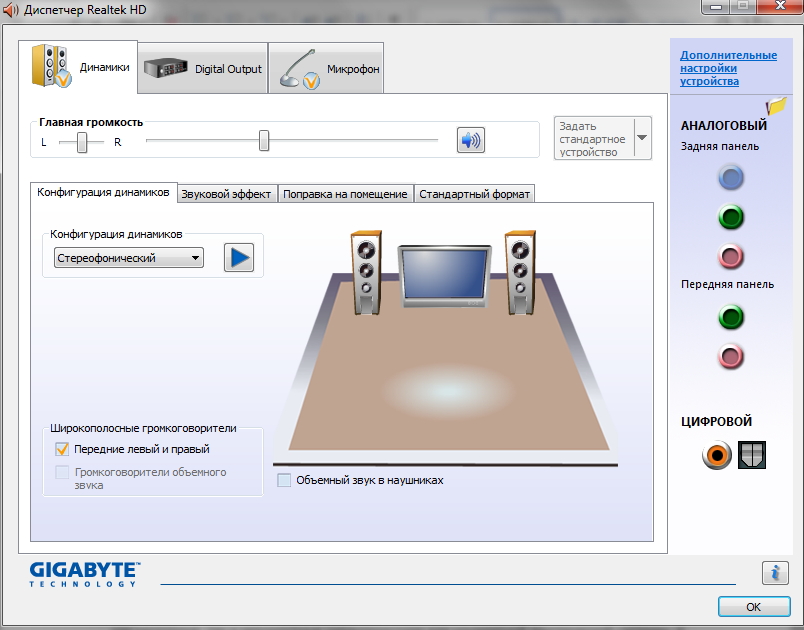
Большие, это обычно басы, маленькие – ультразвук. Однако драйвер Realtek предоставляет некоторые другие возможности. Помимо указанных. Зачем вообще люди пытаются настроить эквалайзер?
Немногие это замечают, но любая профессиональная композиция прошла корректировку. Её пропускают через электронные фильтры для придания особого тембра, звучания. Проще говоря, имеются люди, которым необходимо придать идеальность слухового восприятия любому произведению. Они так и сяк пытаются что-то изменить, но быстро понимают, что штатные средства ПК, мягко говоря, скудны. Вот и ищут, как настроить более тонко звучание. Штатные средства Помимо драйвера Realtek имеются скудные штатные средства для придания композиции нужной формы.
Рассмотрим это более подробно. Большая часть граждан пользуется только стерео выходом, хотя имеется возможность подключить и больше. Как минимум – 5-6 колонок, получая на руки так называемый Звук Вокруг. Где это посмотреть?. Перейдём в трей, и кликнем правой кнопкой мыши по значку динамика. Нас интересуют устройства воспроизведения. Кликаем настроить динамики и видим полную картину!
Как видите, можно перейти со стерео и на другие системы. В частности, лучшей является квадрофония (по мнению профессионалов). Но не та, что нарисована нам специалистами Майкрософт, а так называемый алмаз (Diamond).
Таким образом, обычный ПК превращается в настоящий медиацентр. Кликая по динамику, можно выбрать только одну колонку для проверки.
Это очень удобно. Как подключать? Если колонок более двух, то разобраться с их расстановкой позволит следующее окно. Для перехода сюда кликните правой кнопкой по динамикам и выберите Свойства. Возле каждого названия имеется цвет, соответствующий пластиковой части разъёма, находящегося на задней стенке системного блока.
Подключите все колонки, следуя этим указаниям. Где находятся настройки звучания? Рано пока ещё открывать драйвер Realtek, потому что кое-что можно настроить и без этого.
Вот некоторые из опций, влияющие на общее звучание. Показывает соотношение в объёме между колонками. Баланс выставляется для каждой пары колонок, если их несколько. Соответствующая вкладка настроек содержит несколько опций, которые могут быть полезны.
Не каждый, даже и считающий себя меломаном, в курсе, что такое эквалайзер. Впрочем, это можно сказать о многих отраслях науки и техники. Между тем настройка баланса заключается в регулировании прохождения частот, причём по всем каналам раздельно. Таким образом, баланс, это простейший эквалайзер. Но среди настроек Майкрософт имеется несколько весьма полезных.
Сколько Стоит Ноутбук Lenovo
Уже здесь мы видим тесную интеграцию с драйвером Realtek (хотя не добрались ещё до его оснастки). Нам предлагают привнести окружение. Будто не в комнате мы находимся, а где-то в другом месте.
Наравне с эквалайзером здесь присутствуют некоторые другие технологии, но в рамках данной тематики это не важно. Карта заправок кло. Подавление голоса. Это важно тем, кто хочет петь в караоке. Исходный голос певца по определённым алгоритмам будет приглушен.
Смена тона. То, что некоторые музыканты называют транспонированием. Присутствуют не все ноты, но в целом опция весьма любопытная. Эквалайзер. Это уже прямое заимствование из драйвера Realtek.
Ноутбуки Lenovo Thinkpad
Без него не было бы возможным корректировать частоты. Объёмный звук. Сложно сказать, как именно можно получить объёмный звук при помощи двух колонок, но Майкрософт обещает это выполнить. Попробуйте на досуге.
Тонкомпенсация. Человеческий слух обладает неодинаковой чувствительностью. Известно, что пределы слышимости лежат в диапазоне от 30 до 15000 Гц.
Причём ограничивающие график кривые для большей части людей похожи. На этом и основан данный вид эквалайзера. Драйвер Realtek Собственно, заходить в настройки драйвера уже нет никакой необходимости.
Потому что настраивать все это мы уже научились. Но ради проформы выполним все необходимые операции. Win + X и выбираем из меню Панель управления.
Проходим в Оборудование и звук. Нужная нам ссылка находится в самом низу окна. Внутри мы увидим все то же самое, что обсуждалось выше, но в более красочной упаковке.
Эквалайзер Для Ноутбука Lenovo
Раскладка колонок (отличие только в том, что нет рекогносцировки). Остальные две функции вносят поправки на помещение и задают разрядность звучания. Но к теме сегодняшнего разговора это уже не относится. А у меня нет драйвера Realtek Системный драйвер Realtek стал стандартом де-факто на Windows. Скачайте его со страницы realtek.com.tw/downloads/downloadsView.aspx?Langid=1&PNid=24&PFid=24&Level=4&Conn=3&DownTypeID=3&GetDown=false, приняв предварительно лицензионное соглашение. Вы увидите, что эти драйверы универсальные, и имеются варианты для десятки.
Наравне с другими операционными системами. Сторонние эквалайзеры Сторонняя программа отличается возможностями, которые не может дать система. Например, точная настройка частот так, как хочет пользователь. Не забывайте при этом, что возможности компьютерных колонок, мягко говоря, ограничены. Частоты будут искажены относительно того, что мы видим на экране, при воспроизведении.
Сегодня переустанавливал систему и если честно замучился искать драйвер для ноутбука Toshiba. Точнее я их нашёл, но для устройства Bluetooth не подошли даже те драйвера которые есть на официальном сайте. В связи с этим решил, что после каждой переустановки Windows, я буду давать ссылки на сайты где можно скачать драйвера. Сегодня установка производилась на ноутбуке Toshiba Satelitte c660, с него и начнём. Драйвера для Toshiba Satelitte c660 Заходим по ссылке Указываем модель, операционную систему, жмём кнопку поиска.
Драйвер для Bluetooth скачиваем отдельно на странице Драйвера для Dell latitude e6410 Драйвер для данной модели тут Чтобы отыскать драйвер для вашей модели ноутбука Dell заходим на страницу: Указываем модель своего ноутбука или выбираем вручную, нажав на ссылку Ноутбуки. Нажимаем кнопку найти самостоятельно, затем ссылку (Биос, видеокарта, звук, и т.д) Затем нажимаем на ссылку Загрузка. Драйвера для ноутбука Samsung. Заходим на официальный сайт Samsung в раздел поддержки и поле поиска указываем название модели NP-Q210. Находим строчку с разделом Драйвера. На открывшейся странице нажимаем ссылку в меню 'Загрузки и руководства'.
Ноутбук Lenovo Ideapad 110 15acl

Чтобы посмотреть список всех драйверов, нажимаем кнопку Подробнее. Чтобы загрузить драйвер, нажимаем икону со стрелочкой вниз как на картинке ниже. Драйвера для Acer Заходим на страницу, затем в поисковой форме указываем модель ноутбука или компьютера. В моём случае нужно было найти модель M3400. Если модель была найдена, выбираем Операционную систему и жмём ссылку загрузить напротив названия оборудования. Драйвера для Lenovo.
Заходим на страницу официального производителя: В поисковой форме 'Искать продукты' указываем модель вашего ноутбука и жмём пробел на клавиатуре. Если модель найдена, она сразу же появится рядом с поиском как на картинке. Жмём мышкой по названию модели. На открывшейся странице выбираем ту операционную систему Windows, на которой будет производиться установка драйверов, затем нажимаем стрелочку вниз для скачивания драйвера. Если есть необходимость можно выбрать и тип устройства: Монитор, Видеокарта, Звук, Интернет, и т.д. На этом я не заканчиваю свою статью, и при первой возможности её обязательно допишу.